5 cách kiểm tra pin laptop Dell chính xác và nhanh chóng nhất
· Hoang Tu· 5 phút đọc
Pin laptop là yếu tố quan trọng ảnh hưởng trực tiếp đến trải nghiệm sử dụng, tuy nhiên, pin có thể bị chai hoặc hỏng sau thời gian dài sử dụng, làm giảm hiệu suất máy. Bài viết này hướng dẫn 5 cách kiểm tra pin laptop Dell chính xác, nhanh chóng, giúp bạn đánh giá [...]
Pin laptoplà yếu tố quan trọng ảnh hưởng trực tiếp đến trải nghiệm sử dụng, tuy nhiên, pin có thể bị chai hoặc hỏng sau thời gian dài sử dụng, làm giảm hiệu suất máy. Bài viết này hướng dẫn 5 cách kiểm tra pin laptop Dell chính xác, nhanh chóng, giúp bạn đánh giá tình trạng pin và đưa ra quyết định thay thế kịp thời.
I. Dấu hiệu pin laptop Dell bị chai, hỏng
Pin laptop Dell sau thời gian sử dụng dễ chai hoặc hỏng, khiến dung lượng sụt giảm và hiệu suất hoạt động bị ảnh hưởng. Nhận biết sớm các dấu hiệu bất thường sẽ giúp xử lý kịp thời, tránh rủi ro cháy nổ và bảo vệ linh kiện bên trong máy:
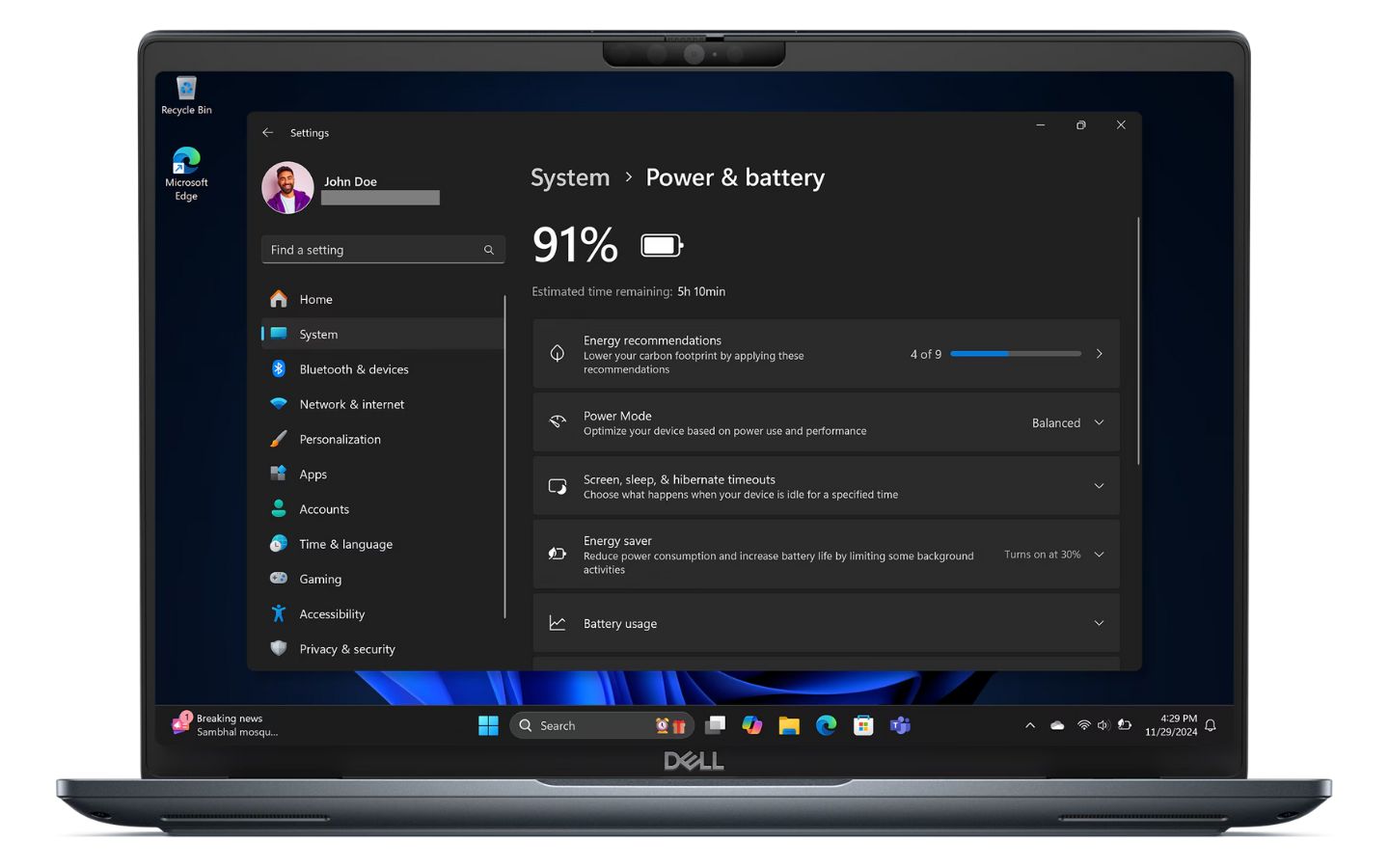
Cách kiểm tra pin laptop Dell đúng cách (Nguồn: DELL)
- Thời lượng pin giảm bất thường: Pin sụt nhanh từ 100% xuống thấp trong thời gian ngắn hoặc máy tắt đột ngột dù vẫn hiển thị phần trăm pin.
- Máy chỉ hoạt động khi cắm sạc: Rút sạc, máy tắt ngay lập tức, dù biểu tượng pin vẫn còn.
- Cảnh báo từ hệ thống: Windows hiển thị thông báo như “Consider replacing your battery”, “Service battery”, hoặc “Plugged in, not charging”.
- Pin bị phồng: Vỏ máy đội lên, touchpad kênh, hoặc bàn phím bật. Lưu ý: Ngừng sử dụng ngay nếu pin phồng để tránh nguy cơ cháy nổ.
- Dung lượng giảm rõ rệt: Báo cáo pin (Windows Battery Report) cho thấy Full Charge Capacity thấp hơn nhiều so với Design Capacity.
Tham khảo ngay một số Laptop Dell mới nhất tại HYPC:
Laptop
Laptop - Máy Tính Xách Tay
Laptop HP Pavilion 16 af0054TU – AY8C3PA (Ultra 5 125U, 16GB, 1TB, WUXGA, OfficeHS+365, Win11,Bạc) FV-BH12T
Laptop - Máy Tính Xách Tay
Laptop HP Pavilion 16 af0053TU (AY8C2PA)(Ultra 7 155U/16GB/512GB/16 inchF/OfficeHS+365/Win11/Bạc) -FV-BH12T
Laptop - Máy Tính Xách Tay
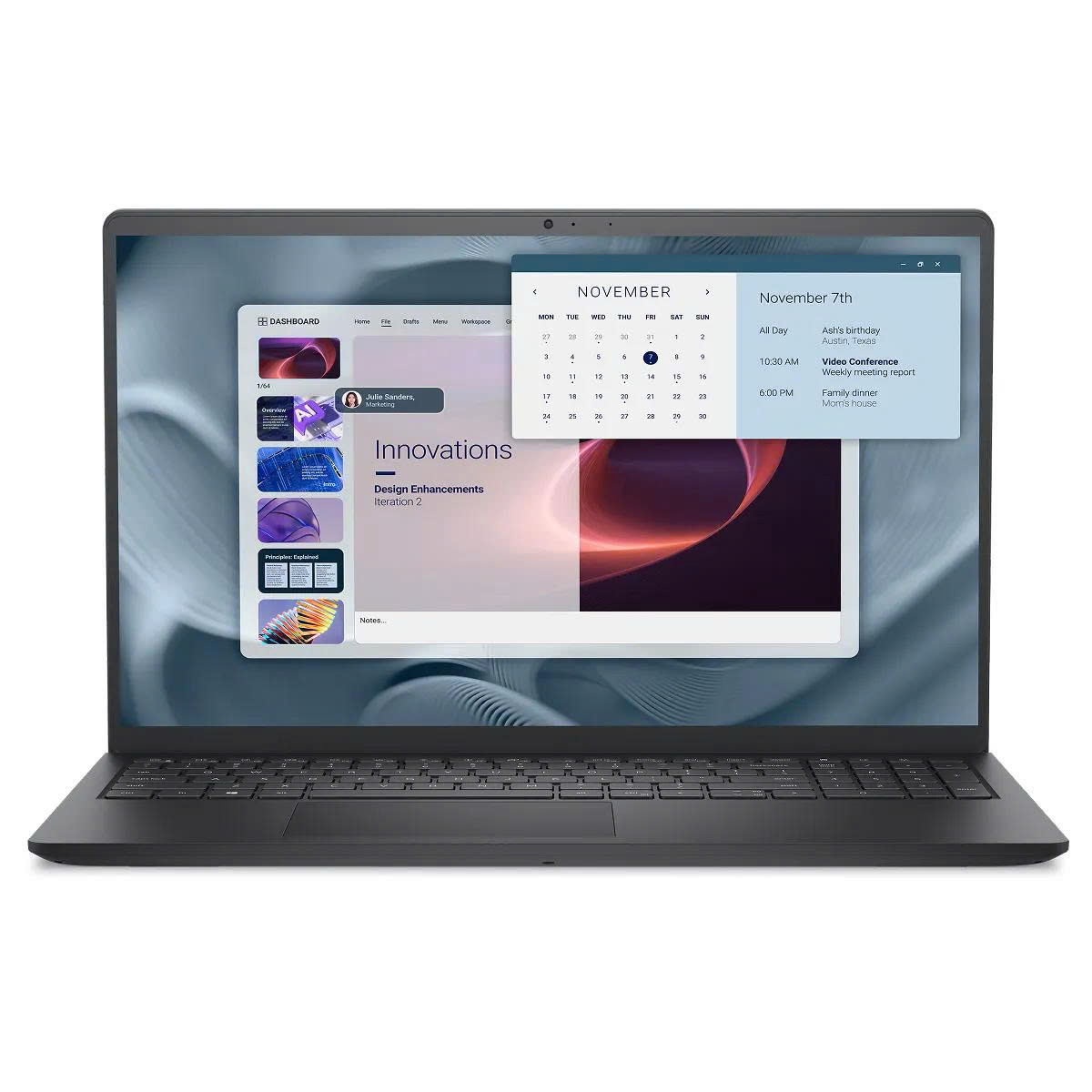
Máy tính xách tay Dell 15 DC15255 AMD Ryzen 7-7730U 16GB 512GB SSD 15.6 inch FHD Touch Win 11, Black_G8MK9 NK
Laptop - Máy Tính Xách Tay
Máy tính xách tay Dell DC15250-7427BLK
Laptop - Máy Tính Xách Tay
Laptop Dell 15 DC15250 DC5I7952W1
Laptop - Máy Tính Xách Tay
Laptop Dell 15 DC15250 71073959
Laptop - Máy Tính Xách Tay
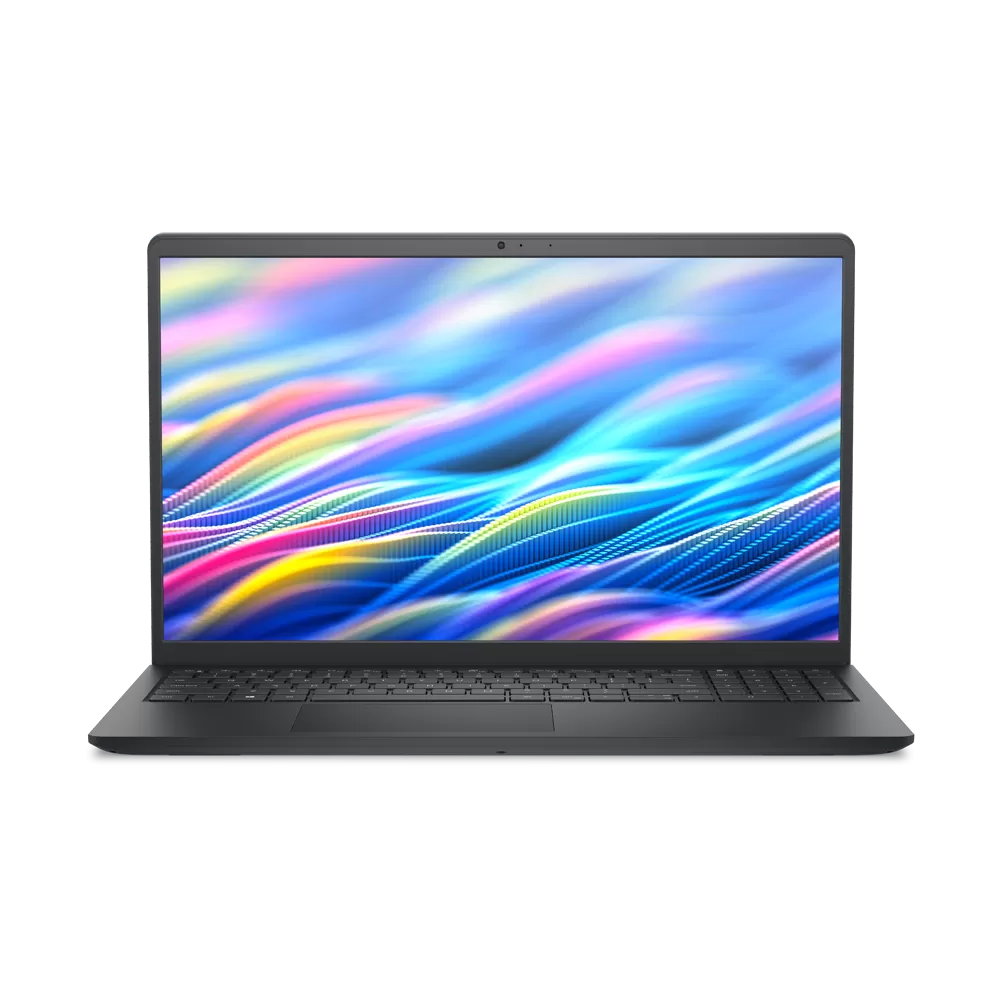
Laptop Dell 15 DC15250 DC5I7748W1
Laptop - Máy Tính Xách Tay
Laptop Dell 15 DC15250 (Intel i5-1334U, Ram 8GB, 512GB SSD 15.6 inch FHD, Touch, Win 11, Đen) FV-BH12T
Laptop - Máy Tính Xách Tay
Laptop Dell Pro 15 Essential PV 15250 (Intel i5-1334U 8GB DDR5 512GB SSD 15.6 inch FHD Intel Graphics DOSNK) FV BH12T
Laptop - Máy Tính Xách Tay
Laptop Dell Pro 15 Essential PV 15250 Core 3-100U
II. Chi tiết các cách kiểm tra pin laptop Dell
Dưới đây là 5 phương pháp kiểm tra pin laptop Dell chính xác, giúp bạn đánh giá toàn diện tình trạng pin:
1. Dùng Command Prompt (CMD)
Command Prompt tạo báo cáo chi tiết về pin qua lệnh powercfg /batteryreport mà không cần cài thêm phần mềm.
Các bước thực hiện:
Bước 1: Mở Command Prompt với quyền Administrator (nhấn Win + S, gõ “cmd”, chuột phải chọn “Run as administrator”).
Bước 2: Gõ lệnh powercfg /batteryreport và nhấn Enter.
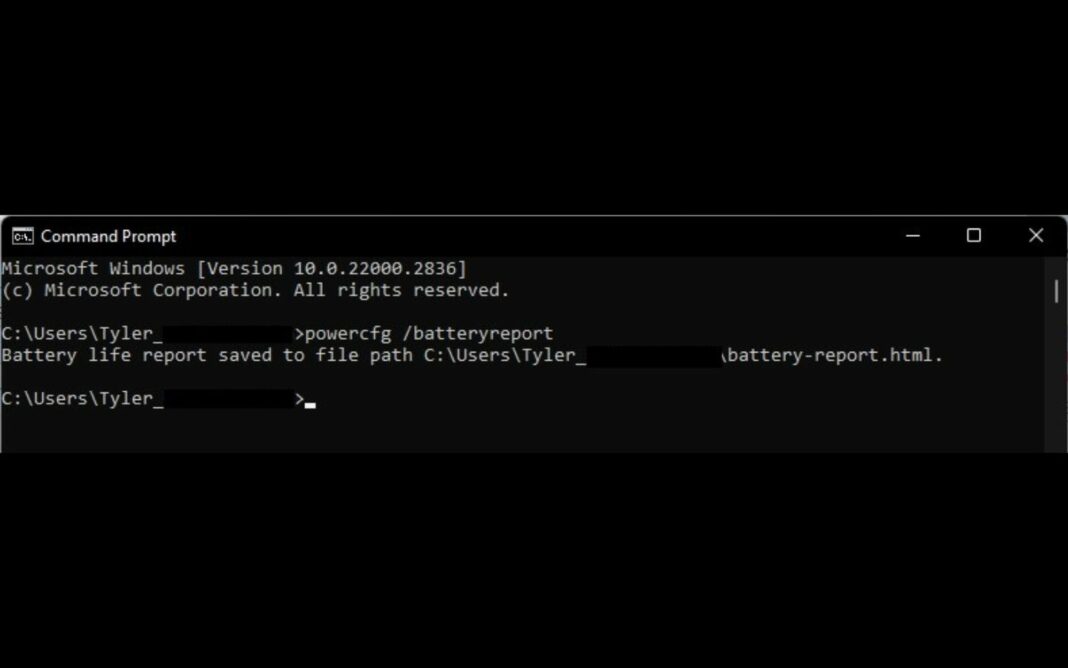
Gõ lệnh powercfg /batteryreport và nhấn Enter (Nguồn: DELL)
Bước 3: Mở file battery_report.html (thường lưu tại C:\Users\[Tên người dùng]) bằng trình duyệt.
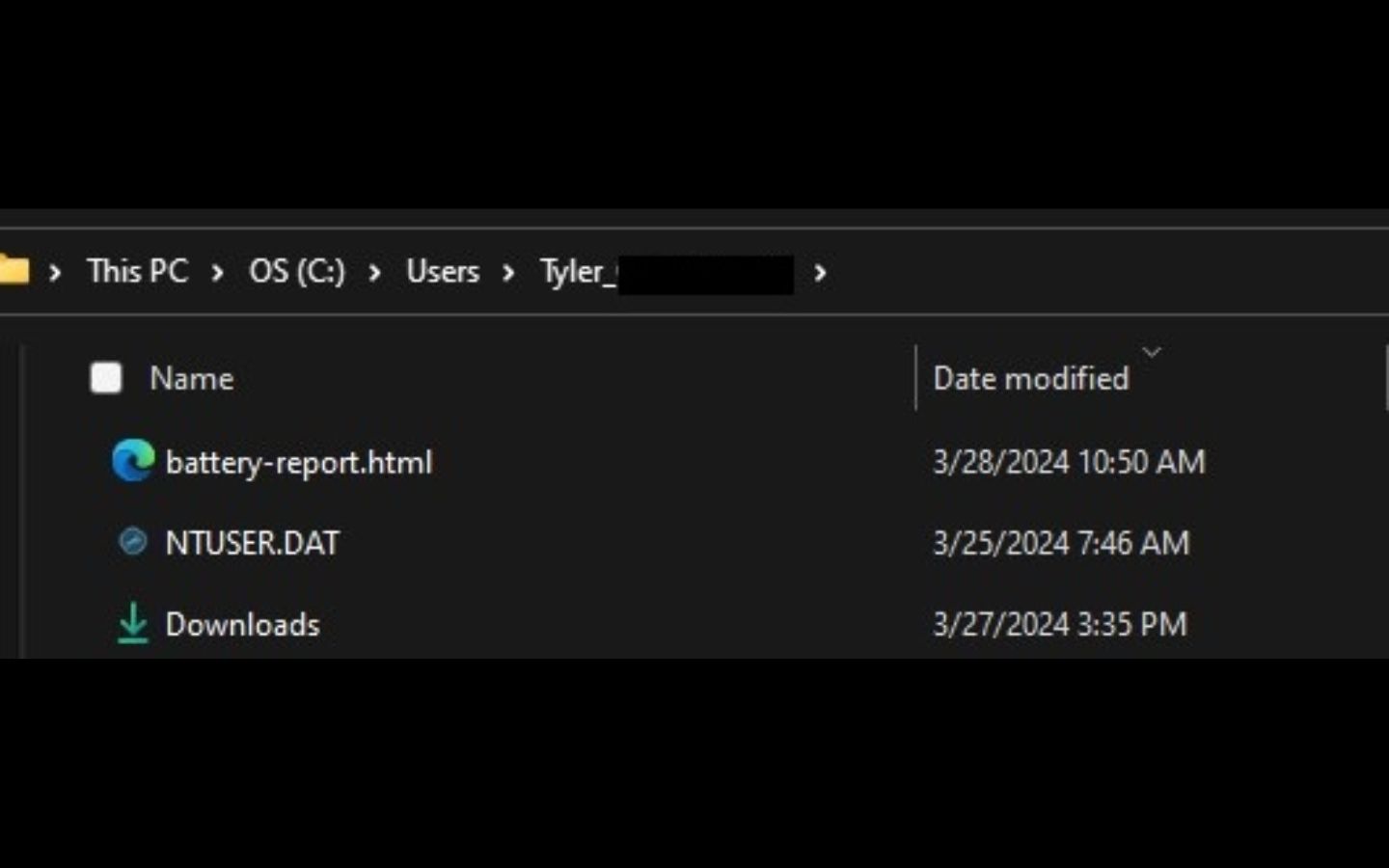
Mở file battery_report.html (Nguồn: DELL)
Thông tin cần xem:
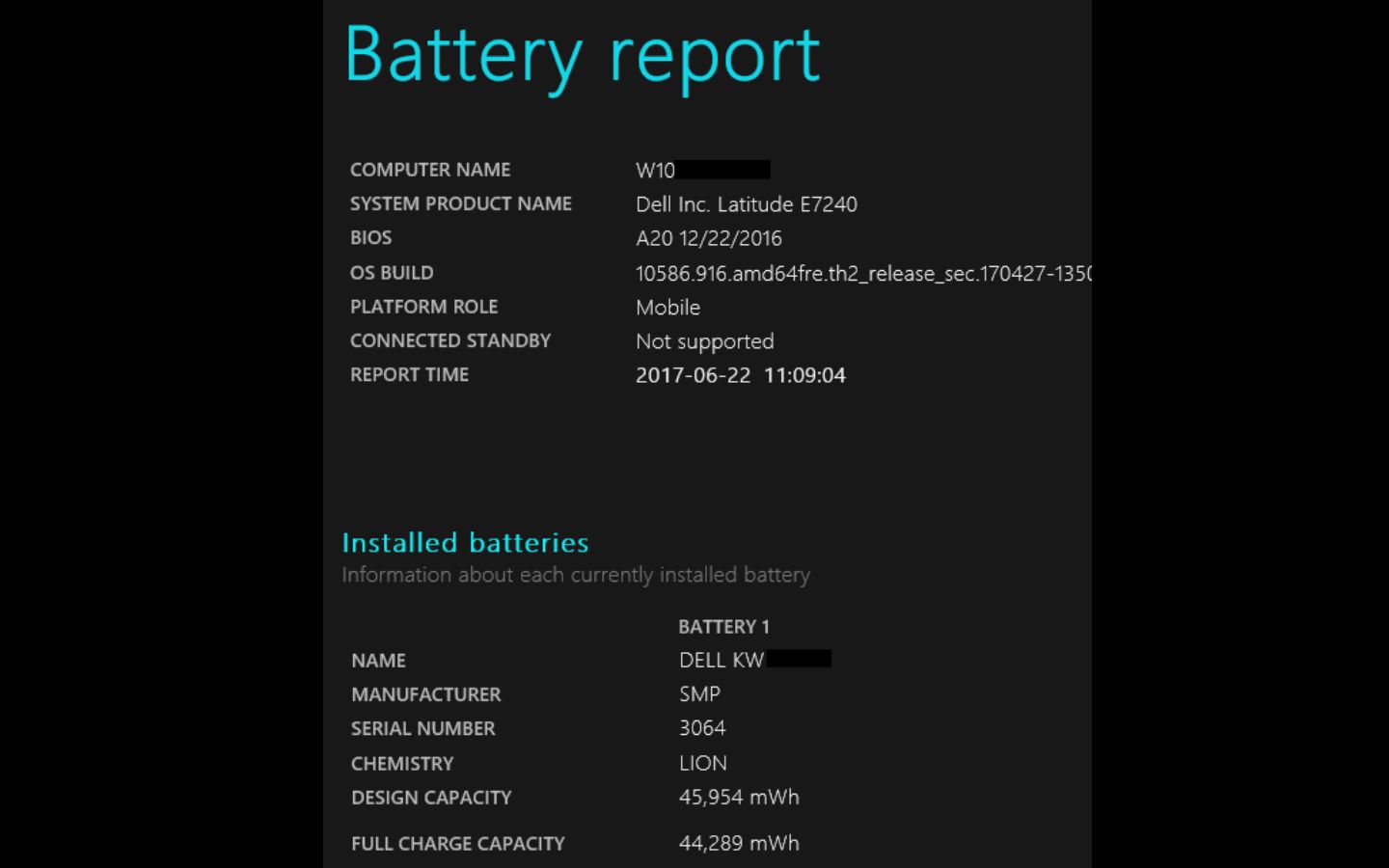
Thông tin trong Battery Report (Nguồn: DELL)
- Installed batteries: Hiển thị Design Capacity (dung lượng thiết kế) và Full Charge Capacity (dung lượng thực tế).
- Recent usage, Battery usage, Usage history: Lịch sử sử dụng pin.
- Capacity history: So sánh Design Capacity và Full Charge Capacity theo thời gian.
- Battery life estimates: Ước tính thời lượng pin thực tế.
- Cycle count: Số chu kỳ sạc/xả (nếu hỗ trợ).
Cách đánh giá: Nếu Full Charge Capacity thấp hơn 70-80% Design Capacity, pin đã chai đáng kể, nên cân nhắc thay thế.
Quý khách cần thay thế pin chính hãng giá tốt có thể qua Máy Tính Hưng Yên thay thế nhé:
Dịch Vụ Tại Nhà & Tận Nơi:
- Dịch vụ sửa chữa máy tính tại nhà, hỗ trợ nhanh chóng và tiện lợi.
- Liên hệ ngay để được tư vấn và đặt lịch hẹn.
Hotline: 0901.749.301 (Zalo/SMS/Call)
MÁY TÍNH HƯNG YÊN
- Địa chỉ HCM: 68/3 Trần Tấn, P. Tân Sơn Nhì, Tân Phú.
- Địa chỉ Hưng Yên: Khu Giãn Dân,TT Yên Mỹ, Yên Mỹ, Hưng Yên
Liên hệ ngay để được phục vụ tốt nhất!