
Dấu hiệu laptop cần vệ sinh và thay keo tản nhiệt
· Hoàng Anh Tú· 8 phút đọc
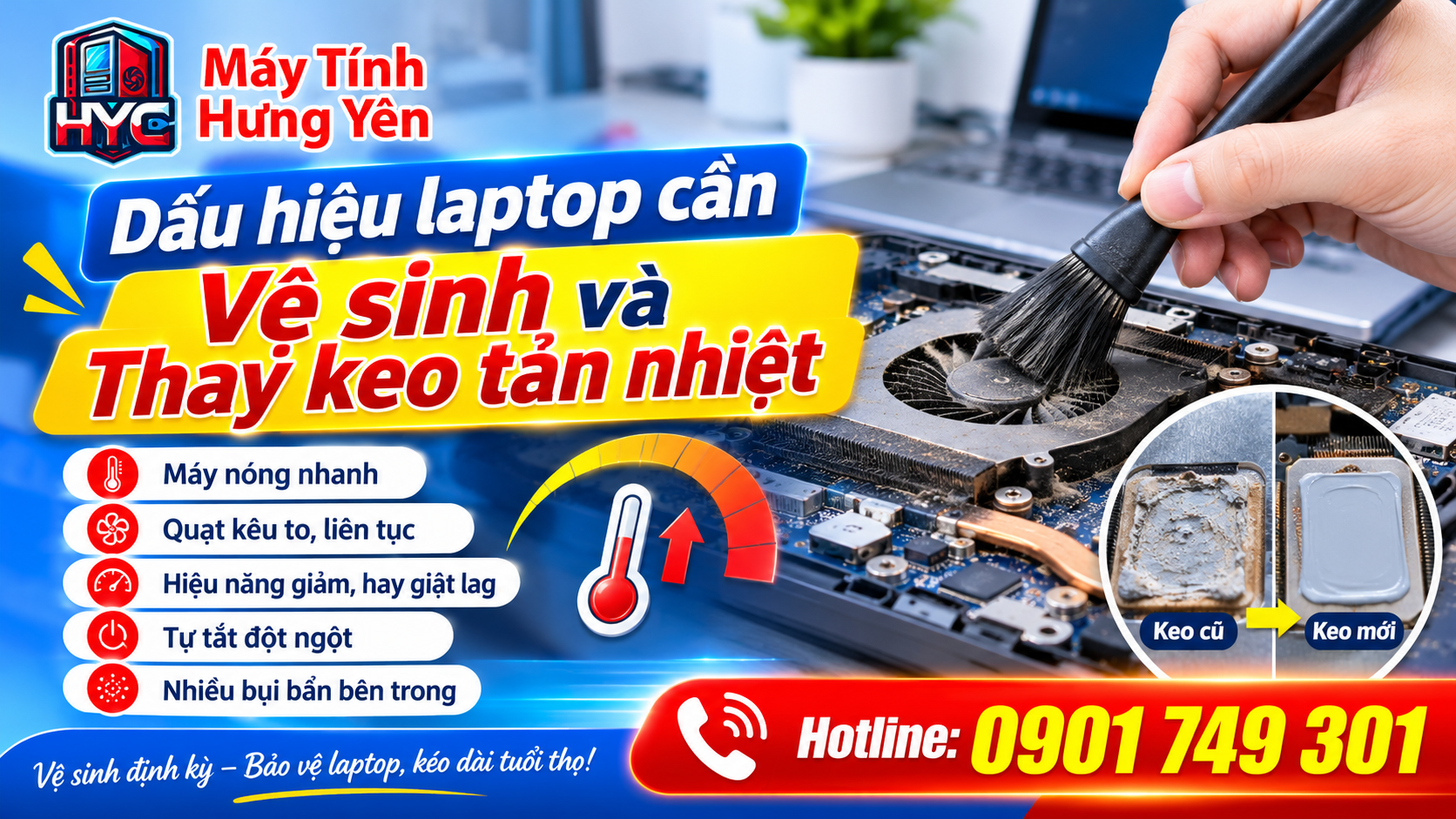
Laptop nóng, quạt kêu to, máy chậm dần? Đây có thể là dấu hiệu laptop cần vệ sinh và thay keo tản nhiệt. Cùng tìm hiểu cách nhận biết sớm để bảo vệ máy.
Nhận biết sớm dấu hiệu laptop cần vệ sinh giúp bạn tránh được tình trạng máy nóng, chạy chậm hay tự tắt giữa chừng khi đang làm việc. Sau một thời gian sử dụng, bụi bẩn bám vào quạt và khe tản nhiệt, keo tản nhiệt giữa chip và tấm tản nhiệt cũng khô dần. Hai yếu tố này khiến nhiệt lượng không thoát ra kịp, làm máy hoạt động kém hiệu quả. Bài viết dưới đây tổng hợp những dấu hiệu thường gặp như laptop nóng, laptop quạt kêu to, thời điểm nên thay keo tản nhiệt và cách tự kiểm tra nhanh tại nhà.
Vì sao cần chú ý dấu hiệu laptop cần vệ sinh?
Laptop có thiết kế mỏng, không gian bên trong hẹp nên hệ thống tản nhiệt phải làm việc liên tục. Không khí được quạt hút vào, đi qua các lá tản nhiệt bằng kim loại rồi thổi ra ngoài qua khe thoát gió. Khi bụi tích tụ thành lớp dày ở lá tản nhiệt và cánh quạt, luồng gió bị cản lại, nhiệt độ bên trong máy tăng lên.
Nhiệt độ cao kéo dài không chỉ gây khó chịu khi dùng mà còn có thể ảnh hưởng đến độ bền của các linh kiện như bo mạch, ổ cứng, pin và bản lề quanh khu vực nóng. Vì vậy, thay vì đợi máy hỏng mới sửa, bạn nên để ý những dấu hiệu nhỏ để vệ sinh đúng lúc. Nếu bạn muốn biết chu kỳ bảo dưỡng phù hợp, có thể tham khảo thêm bài vệ sinh laptop Hưng Yên: bao lâu nên làm một lần.
7 dấu hiệu laptop cần vệ sinh thường gặp
1. Laptop nóng bất thường
Bạn cảm thấy mặt dưới, vùng bàn phím hoặc chỗ kê tay nóng hơn hẳn so với lúc máy mới mua, kể cả khi chỉ lướt web, soạn văn bản. Đây là dấu hiệu dễ nhận biết nhất.
2. Laptop quạt kêu to và quay liên tục
Quạt rít lên ngay cả khi máy không chạy tác vụ nặng, hoặc tiếng quạt có lẫn âm thanh lạch cạch, rè rè. Quạt phải quay nhanh hơn để bù cho luồng gió bị bụi cản.
3. Máy chậm, giật lag khi làm việc lâu
Lúc mới bật máy chạy bình thường, nhưng sau 20–30 phút thì bắt đầu chậm, phần mềm phản hồi trễ, video bị giật. Khi quá nóng, chip xử lý có cơ chế tự hạ xung nhịp để bảo vệ, khiến hiệu năng giảm rõ rệt.
4. Laptop tự tắt hoặc tự khởi động lại
Khi nhiệt độ vượt ngưỡng an toàn, máy có thể tự tắt nguồn để bảo vệ linh kiện. Nếu tình trạng này lặp lại khi đang chơi game, chỉnh sửa ảnh hoặc xem phim dài, bạn nên kiểm tra hệ thống tản nhiệt sớm.
5. Gió ở khe thoát nhiệt yếu nhưng rất nóng
Đưa tay gần khe thoát gió, bạn thấy gió thổi ra yếu nhưng nóng hầm hập. Đôi khi có thể nhìn thấy lớp bụi xám bám ngay ở khe gió.
6. Pin tụt nhanh hơn bình thường
Quạt quay liên tục ở tốc độ cao tiêu thụ thêm điện năng. Ngoài ra, nhiệt độ cao kéo dài cũng có thể làm pin xuống cấp nhanh hơn.
7. Đã lâu chưa vệ sinh máy
Nếu laptop đã dùng hơn 12 tháng mà chưa từng được vệ sinh bên trong, khả năng cao bụi đã tích tụ đáng kể, dù máy chưa có biểu hiện rõ ràng.
Laptop nóng: khi nào bình thường, khi nào đáng lo?
Mức nóng có thể chấp nhận
Laptop ấm lên khi chơi game, xuất video hay chạy phần mềm đồ họa là chuyện bình thường. Khi tắt các tác vụ nặng, máy sẽ nguội dần sau vài phút.
Mức nóng cần kiểm tra
Bạn nên lưu ý khi laptop nóng ngay cả lúc chỉ mở trình duyệt, nóng đến mức khó đặt tay lên bàn phím, hoặc nóng kèm hiện tượng giật lag, tự tắt. Bạn có thể cài phần mềm theo dõi nhiệt độ miễn phí để quan sát nhiệt độ CPU lúc máy rảnh và lúc tải nặng, rồi so sánh với lúc máy còn mới (nếu có ghi nhận). Mức nhiệt an toàn của mỗi dòng chip khác nhau, vì vậy hãy tham khảo thông tin của nhà sản xuất hoặc hỏi kỹ thuật viên thay vì dựa vào một con số chung.
Laptop quạt kêu to: do bụi hay do hỏng quạt?
Quạt kêu to vì bụi bẩn
Tiếng gió vù vù lớn, quạt quay nhanh liên tục nhưng âm thanh đều. Trường hợp này thường cải thiện rõ sau khi vệ sinh quạt và lá tản nhiệt.
Quạt kêu to vì hỏng hóc
Tiếng kêu lạch cạch, rè rè, có tiếng cọ xát hoặc lúc quay lúc dừng. Nguyên nhân có thể do bạc quạt bị mòn, cánh quạt bị cong hoặc có dị vật. Nếu vệ sinh xong mà tiếng kêu vẫn còn, nhiều khả năng cần thay quạt.
Một lưu ý nhỏ: quạt kêu to cũng có thể do phần mềm chạy ngầm chiếm nhiều tài nguyên. Hãy mở Task Manager (Ctrl + Shift + Esc) để kiểm tra mức sử dụng CPU trước khi kết luận.
Khi nào cần thay keo tản nhiệt?
Keo tản nhiệt làm nhiệm vụ gì?
Bề mặt chip và đế tản nhiệt nhìn bằng mắt thường thì phẳng, nhưng thực tế vẫn có những khe hở rất nhỏ chứa không khí, khiến nhiệt truyền kém. Keo tản nhiệt được bôi một lớp mỏng để lấp đầy các khe này, giúp nhiệt từ chip truyền sang tấm tản nhiệt hiệu quả hơn.
Dấu hiệu keo tản nhiệt đã khô
- Đã vệ sinh sạch bụi nhưng laptop vẫn nóng nhanh.
- Nhiệt độ CPU tăng vọt ngay khi mở ứng dụng nhẹ.
- Máy đã dùng nhiều năm mà chưa từng thay keo tản nhiệt.
- Khi tháo ra, lớp keo cũ bị khô cứng, nứt hoặc bong thành mảng.
Bao lâu nên thay keo tản nhiệt một lần?
Mức tham khảo phổ biến là khoảng 1–2 năm một lần, tùy loại keo, cường độ sử dụng và môi trường. Máy dùng nhiều cho game, đồ họa hoặc đặt ở nơi nóng, nhiều bụi có thể cần thay sớm hơn. Thông thường, việc thay keo nên làm cùng lúc với vệ sinh máy để tiết kiệm thời gian tháo lắp.
Cách tự kiểm tra nhanh tại nhà
Bước 1: Quan sát và lắng nghe
Để ý tiếng quạt khi máy mới bật và sau 30 phút sử dụng. Soi đèn vào khe thoát gió xem có bụi bám không.
Bước 2: Theo dõi nhiệt độ
Dùng phần mềm theo dõi nhiệt độ, ghi lại số liệu khi máy rảnh và khi chạy tác vụ nặng trong vài ngày.
Bước 3: Kiểm tra phần mềm
Gỡ bớt ứng dụng khởi động cùng Windows, quét virus, cập nhật driver. Nếu máy vẫn nóng và ồn, khả năng cao vấn đề nằm ở phần cứng tản nhiệt.
Bước 4: Cân nhắc mức độ can thiệp
Bạn có thể tự lau khe gió bên ngoài bằng chổi mềm. Còn việc tháo vỏ, vệ sinh quạt và thay keo nên để kỹ thuật viên có kinh nghiệm thực hiện, đặc biệt với máy còn bảo hành, vì tháo sai cách có thể làm gãy ngàm nhựa, đứt cáp hoặc mất bảo hành.
Những điều không nên làm khi laptop nóng
- Không đặt laptop trên chăn, gối, nệm vì sẽ bịt kín khe hút gió.
- Không dùng máy sấy tóc thổi hơi nóng vào khe tản nhiệt.
- Không tự ý tháo máy khi chưa có dụng cụ và kinh nghiệm.
- Không bỏ qua các lần tự tắt nguồn lặp lại, vì đây là cảnh báo nhiệt nghiêm trọng.
Nên kê laptop trên mặt bàn phẳng, cứng, có thể dùng thêm đế tản nhiệt để luồng gió lưu thông tốt hơn. Nếu bạn gặp các sự cố thiết bị văn phòng khác, có thể đọc thêm bài máy in không in được: 8 lỗi thường gặp.
Câu hỏi thường gặp
Laptop mới mua có cần vệ sinh không?
Laptop mới thường chưa cần vệ sinh ngay. Tuy nhiên, sau khoảng 6–12 tháng sử dụng, bạn nên để ý các dấu hiệu laptop cần vệ sinh như nóng, ồn để kiểm tra kịp thời.
Laptop quạt kêu to có nguy hiểm không?
Bản thân tiếng ồn không gây hại, nhưng đó thường là dấu hiệu máy đang nóng hoặc quạt có vấn đề. Nếu để lâu, máy có thể giảm hiệu năng hoặc tự tắt.
Vệ sinh xong laptop vẫn nóng thì sao?
Có thể keo tản nhiệt đã khô, quạt bị yếu hoặc ống dẫn nhiệt gặp vấn đề. Bạn nên kiểm tra việc thay keo tản nhiệt và tình trạng quạt.
Có nên tự thay keo tản nhiệt tại nhà?
Nếu bạn có kinh nghiệm tháo lắp và dụng cụ phù hợp thì có thể tự làm. Nếu chưa, nên nhờ kỹ thuật viên để tránh hư hỏng linh kiện.
Kết luận
Laptop nóng, quạt kêu to, máy chậm dần hay tự tắt đều là những dấu hiệu laptop cần vệ sinh mà bạn không nên bỏ qua. Vệ sinh định kỳ và thay keo tản nhiệt đúng thời điểm giúp máy chạy mát hơn, ổn định hơn và bền hơn. Khi thấy laptop nóng bất thường hoặc laptop quạt kêu to kéo dài, hãy kiểm tra sớm thay vì đợi máy hỏng.
Nếu bạn cần tư vấn về tình trạng laptop của mình, hãy liên hệ Công ty TNHH Phát triển công nghệ HYC:
- Địa chỉ: Khu Giãn Dân, TT Yên Mỹ, Yên Mỹ, Hưng Yên
- Hotline: 0901749301