Cách chia sẻ máy in qua mạng LAN, wifi trong văn phòng đơn giản, ổn định
· Máy Tính Hưng Yên· 6 phút đọc
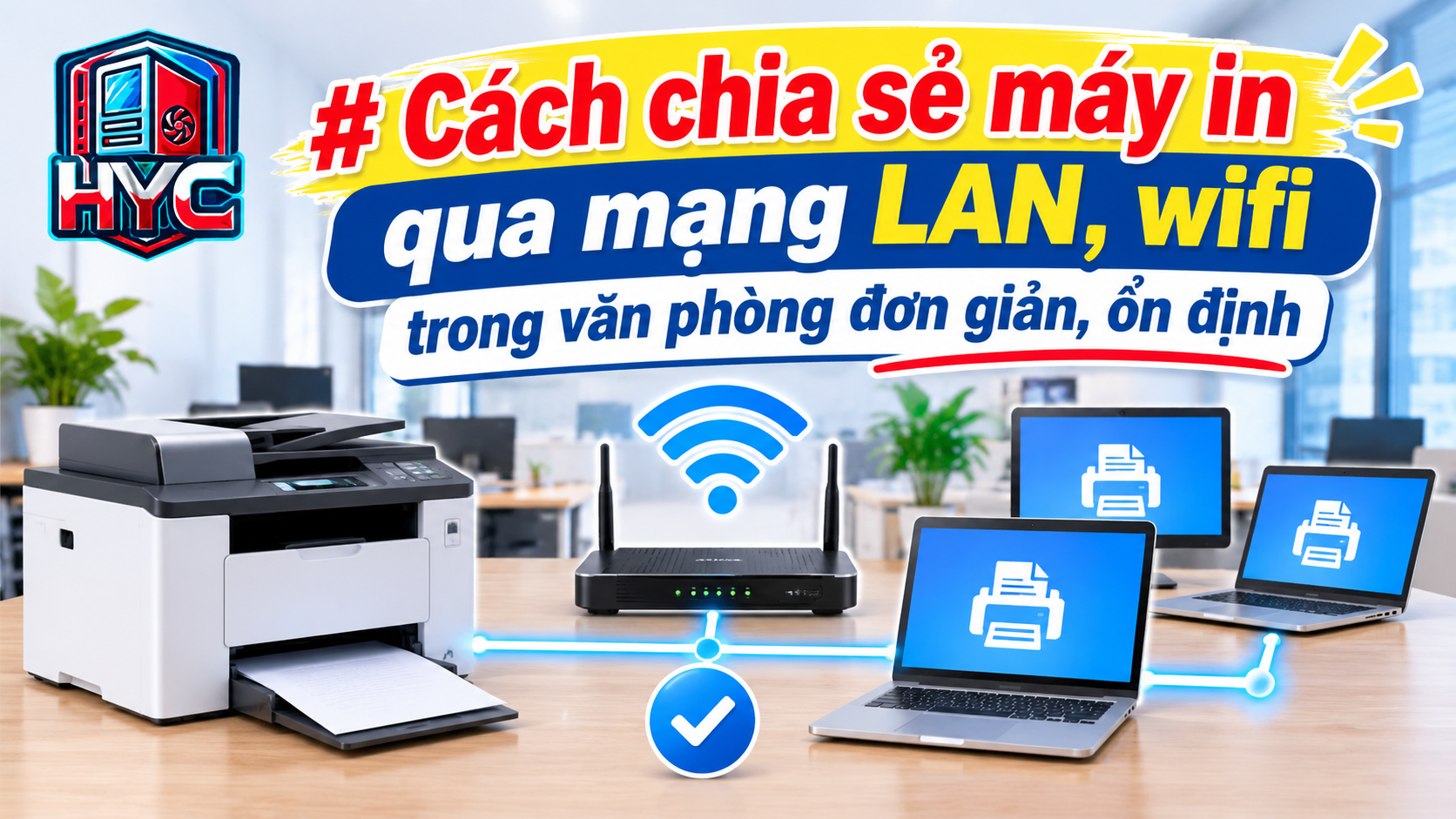
Văn phòng chỉ có một máy in nhưng nhiều người cần in? Bài viết hướng dẫn từng bước cách chia sẻ máy in qua mạng LAN, wifi và cách xử lý các lỗi thường gặp.
Trong nhiều văn phòng nhỏ, một chiếc máy in thường phục vụ cả phòng kế toán, hành chính và kinh doanh. Nếu mỗi lần in lại phải chép file sang máy cắm dây USB thì vừa mất thời gian vừa dễ gây gián đoạn công việc. Biết cách chia sẻ máy in qua mạng LAN hoặc wifi sẽ giúp mọi máy tính trong cùng hệ thống in trực tiếp, nhanh và gọn hơn. Bài viết dưới đây tổng hợp các cách làm phổ biến, các bước thực hiện trên Windows và những lỗi hay gặp.
Vì sao nên chia sẻ máy in qua mạng LAN trong văn phòng?
- Tiết kiệm chi phí: Một máy in dùng chung cho nhiều người, không cần trang bị máy in riêng cho từng bàn.
- Tiết kiệm thời gian: Nhân viên in ngay từ máy tính của mình, không phải chuyển file qua USB hay email.
- Dễ quản lý: Driver, giấy và mực tập trung tại một chỗ nên việc theo dõi, bảo trì thuận tiện hơn.
- Gọn gàng: Hạn chế dây cáp chằng chịt và việc di chuyển qua lại trong văn phòng.
Hai cách chia sẻ máy in phổ biến
Trước khi bắt tay vào cài đặt, bạn cần xác định máy in của mình thuộc loại nào để chọn cách phù hợp.
Cách 1: Máy in có sẵn cổng mạng LAN hoặc wifi
Nhiều dòng máy in văn phòng có cổng mạng RJ45 hoặc kết nối wifi. Máy in loại này hoạt động như một thiết bị độc lập trong mạng, mỗi máy tính kết nối trực tiếp tới máy in mà không cần một máy tính chủ luôn bật. Đây là cách ổn định và được khuyên dùng cho văn phòng đông người.
Cách 2: Máy in chỉ có cổng USB, chia sẻ qua máy tính chủ
Nếu máy in chỉ cắm USB, bạn kết nối nó vào một máy tính (gọi là máy chủ), sau đó bật tính năng chia sẻ để các máy khác in qua máy này. Cách này không tốn thêm thiết bị, nhưng máy tính chủ phải luôn bật thì các máy khác mới in được.
Hướng dẫn chia sẻ máy in qua mạng LAN trên Windows
Phần này áp dụng cho trường hợp máy in USB được chia sẻ qua máy tính chủ chạy Windows 10 hoặc Windows 11.
Bước chuẩn bị
- Tất cả máy tính phải cùng một mạng (cùng modem, router hoặc switch).
- Máy tính chủ đã cài đúng driver và in thử thành công.
- Nên đặt tên máy tính chủ ngắn gọn, không dấu, ví dụ: KETOAN01.
Thiết lập trên máy tính chủ
- Vào Settings > Network & Internet, đặt kiểu mạng đang dùng là Private (mạng riêng tư).
- Mở Control Panel > Network and Sharing Center > Change advanced sharing settings (trên Windows 11 là Advanced sharing settings), bật Network discovery và File and printer sharing.
- Vào Settings > Bluetooth & devices > Printers & scanners (Windows 10 là Devices > Printers & scanners), chọn máy in cần chia sẻ.
- Mở Printer properties, chuyển sang thẻ Sharing, tích chọn Share this printer và đặt tên chia sẻ ngắn gọn, không dấu.
- Bấm OK để lưu. Ghi lại tên máy tính hoặc địa chỉ IP của máy chủ để dùng cho bước sau.
Kết nối từ các máy tính khác
- Nhấn tổ hợp phím Windows + R, gõ \\\\tên-máy-chủ hoặc \\\\địa-chỉ-IP (ví dụ: \\\\192.168.1.10) rồi nhấn Enter.
- Cửa sổ hiện ra danh sách tài nguyên được chia sẻ, nhấp đúp vào máy in.
- Windows sẽ tự tải driver và thêm máy in. Nếu được hỏi, hãy cài driver tương ứng với hệ điều hành của máy.
- In thử một trang để kiểm tra.
Ngoài ra bạn có thể vào Printers & scanners > Add device, chọn The printer that I want isn't listed rồi chọn Select a shared printer by name và nhập đường dẫn máy in.
Kết nối máy in mạng, máy in wifi trực tiếp
Với máy in có cổng LAN hoặc wifi, quy trình thường như sau:
- Kết nối máy in vào router bằng dây mạng, hoặc kết nối wifi qua màn hình, phím WPS hay phần mềm của hãng.
- In trang cấu hình mạng (Network Configuration) từ máy in để biết địa chỉ IP hiện tại.
- Trên từng máy tính, cài driver từ trang hỗ trợ của hãng, chọn kết nối qua mạng và nhập địa chỉ IP của máy in.
Mẹo quan trọng: Hãy cố định địa chỉ IP cho máy in, bằng cách đặt IP tĩnh trên máy in hoặc gán IP cố định trong phần quản lý DHCP của router. Nếu IP thay đổi sau khi khởi động lại router, các máy tính sẽ không tìm thấy máy in nữa. Đây là nguyên nhân rất hay gặp khiến máy in đang dùng tốt bỗng báo Offline.
Lỗi thường gặp khi chia sẻ máy in và cách khắc phục
- Không thấy máy tính chủ trong mạng: Kiểm tra lại kiểu mạng Private, bật Network discovery, đảm bảo các máy cùng dải mạng. Thử truy cập bằng địa chỉ IP thay vì tên máy.
- Máy in báo Offline: Kiểm tra máy chủ hoặc máy in có đang bật không, dây mạng có lỏng không, IP có bị đổi không.
- Báo lỗi dạng 0x0000011b, 0x00000709 hoặc không kết nối được máy in: Các lỗi này thường liên quan đến bản cập nhật bảo mật của Windows hoặc driver chưa đồng bộ. Nên cập nhật Windows đồng đều trên các máy, gỡ và cài lại driver mới nhất. Không nên tự ý sửa Registry nếu chưa nắm rõ.
- Lệnh in bị kẹt trong hàng đợi: Xóa các lệnh in cũ, khởi động lại dịch vụ Print Spooler (gõ services.msc để mở) hoặc khởi động lại máy chủ.
- In ra ký tự lạ: Thường do cài sai driver, hãy cài đúng driver theo model máy in.
Một số lưu ý để hệ thống in ổn định lâu dài
- Đặt máy tính chủ hoặc máy in ở vị trí có kết nối mạng ổn định, ưu tiên dây LAN thay vì wifi nếu có thể.
- Tắt chế độ ngủ (Sleep) trên máy tính chủ trong giờ làm việc.
- Chỉ chia sẻ máy in trong mạng nội bộ, không bật chia sẻ khi dùng wifi công cộng.
- Ghi chú lại tên máy, địa chỉ IP, model máy in để tiện xử lý khi có sự cố hoặc thêm máy mới.
- Định kỳ vệ sinh máy in, kiểm tra hộp mực và linh kiện để tránh kẹt giấy, in mờ.
Kết luận
Việc chia sẻ máy in qua mạng LAN hoặc wifi không quá phức tạp nếu bạn chuẩn bị đúng: cùng một mạng, driver chuẩn, IP cố định và thiết lập chia sẻ đầy đủ. Khi đã cài đặt xong, cả văn phòng có thể in nhanh chóng mà không cần chuyển file qua lại.
Nếu bạn gặp khó khăn khi cài đặt, máy in thường xuyên báo lỗi hoặc cần tư vấn thiết bị in ấn, mạng cho văn phòng, hãy liên hệ Công ty TNHH Phát triển công nghệ HYC (Khu Giãn Dân Yên Mỹ, Xã Yên Mỹ, Tỉnh Hưng Yên) qua hotline 0901.749.301 để được hỗ trợ tận tình.